Memuat Data (Import)
Galerigis Pro dirancang dengan prinsip "Drag & Drop". Anda tidak perlu melalui wizard impor yang rumit. Cukup tarik file Anda ke layar peta.
📂 1. Data Vektor (GeoJSON)
Format standar untuk data berbasis vektor (garis, titik, poligon).
GeoJSON (.geojson)
Ini adalah format native dan tercepat untuk Galerigis Pro.
- Siapkan file
.geojsonAnda. - Drag & Drop ke area peta.
- Layer akan langsung muncul.
💡 Tips Pro: Simpan data di folder
WebGISData\dataagar path-nya relatif dan mudah dipindahkan antar komputer.
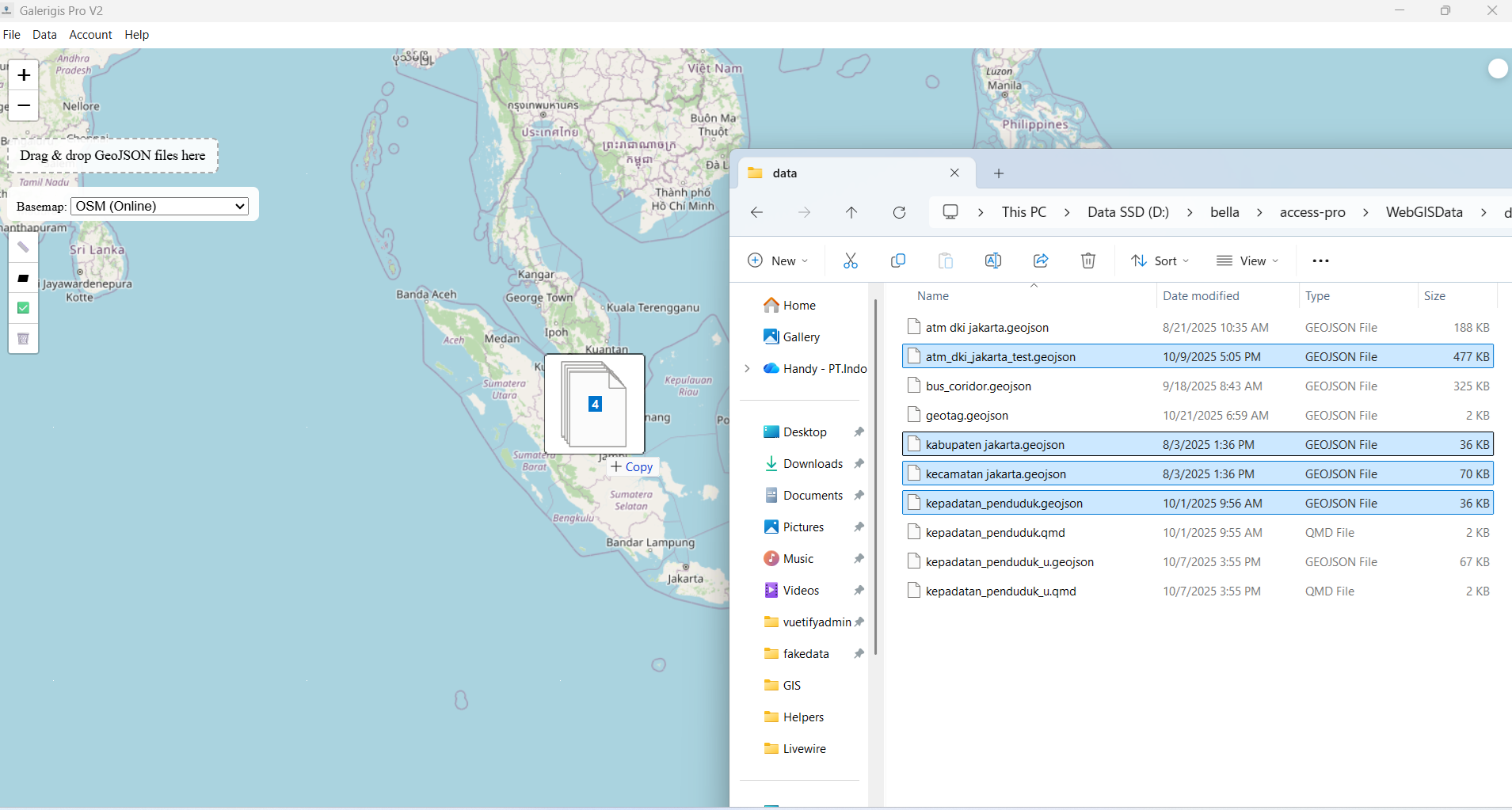
(Gambar: Drag file GeoJSON ke area peta)
📊 2. Data Tabel (Excel) Baru v2.1
Punya data survei atau daftar aset dalam format Excel? Tidak perlu dikonversi manual.
- Pastikan file Excel (
.xlsx) Anda memiliki kolom koordinat (misal:Latitude,LongitudeatauX,Y). - Drag & Drop file Excel ke peta.
- Sistem akan otomatis mendeteksi kolom koordinat dan mengubahnya menjadi layer Titik (Point).
🚁 3. Data Raster (Drone & Satelit) Baru v2.1
Galerigis Pro kini mendukung visualisasi data raster untuk kebutuhan pemantauan.
Format yang didukung:
- GeoTIFF (.tif): Untuk data drone, DEM, atau citra satelit.
Cara Penggunaan:
- Drag file raster ke peta.
- Layer akan muncul di grup "Raster".
- Kamu bisa melakukan Image Adjustment (atur Kecerahan, Kontras, dan Saturasi agar objek terlihat jelas) bila di perlukan dengan mengklik tombol + yang ada di management layer.
4. Native Shapefile (.SHP)
Kini Anda bisa membuka standar data industri GIS (ESRI Shapefile) secara langsung tanpa perlu konversi.
Smart Loader: Berkat teknologi desktop, Anda TIDAK PERLU menyeleksi 3 file sekaligus (.shp, .dbf, .shx). Cukup tarik file utamanya saja.
- Pastikan file .shp Anda berada dalam satu folder dengan file pendukungnya (.dbf dan .shx).
- Klik dan tahan file .shp saja.
- Drag & Drop ke layar peta Galerigis Pro.
- Data akan langsung tampil lengkap beserta tabel atributnya!
💡 Tips: Pastikan nama file .shp, .dbf, dan .shx sama persis (contoh: Jalan_Raya.shp harus berpasangan dengan Jalan_Raya.dbf).
🌍 5. Google Earth (KML/KMZ) Baru V3
File KML dan KMZ dari Google Earth kini bisa langsung diimpor ke peta.
KML (.kml)
- Drag & Drop file
.kmlke area peta. - Layer akan langsung muncul dengan geometri dan atribut lengkap.
KMZ (.kmz)
- Drag & Drop file
.kmzke area peta. - File KMZ otomatis di-extract (KMZ = ZIP berisi KML).
- Layer muncul sama seperti file KML biasa.
💡 Tips: Jika Anda perlu mengkonversi KML ke Shapefile (atau sebaliknya), gunakan fitur Toolbox Konversi di sidebar.
💡 Tips Manajemen File:
Agar proyek lebih rapi dan portable, disarankan untuk menaruh file GeoJSON sumber Anda di dalam folder WebGISData\data di dalam direktori aplikasi sebelum di-load. Ini memastikan aplikasi langsung mendeteksi path relatif saat proyek dibuka kembali.