Instalasi dan Aktivasi Lisensi
Selamat datang di Galerigis Pro! Panduan ini disusun secara mendetail untuk membantu Anda melakukan instalasi aplikasi hingga aktivasi lisensi dengan lancar. Mohon luangkan waktu sejenak untuk membaca spesifikasi dan langkah-langkah di bawah ini agar performa aplikasi maksimal di perangkat Anda.
1. Spesifikasi Minimum (System Requirements)
Galerigis Pro dibangun menggunakan teknologi web modern (Electron Framework). Teknologi ini menggabungkan fleksibilitas web dengan kekuatan aplikasi desktop. Namun, hal ini berarti aplikasi membutuhkan alokasi resource memori yang mirip dengan saat Anda membuka browser Google Chrome dengan beberapa tab aktif.
Agar pengalaman penggunaan Anda nyaman dan tidak lag, pastikan komputer Anda memenuhi spesifikasi berikut:
Sistem Operasi
- Windows 10 atau Windows 11 (64-bit).
- Catatan: Saat ini kami belum mendukung macOS atau Linux secara native.
Hardware
- RAM (Memory):
- 4 GB (Minimum): Cukup untuk membuka peta dasar, data vektor sederhana (Shapefile kecil), dan fitur dasar. Mungkin akan terasa lambat jika memuat banyak layer sekaligus.
- 8 GB (Disarankan): Ukuran ideal untuk kelancaran penggunaan. Anda bisa membuka peta dengan ribuan titik, melakukan geocoding massal, dan memuat basemap satelit resolusi tinggi tanpa kendala berarti.
- 16 GB ke atas: Sangat disarankan jika Anda bekerja dengan data raster yang besar.
- Processor (CPU):
- Minimal Intel Core i3 (Gen 8 ke atas) atau AMD Ryzen 3.
- Disarankan Intel Core i5 / AMD Ryzen 5 untuk pemrosesan data analisis yang lebih cepat.
- Penyimpanan:
- Ruang kosong minimal 200 MB untuk instalasi aplikasi.
- Disarankan menggunakan SSD agar waktu loading peta jauh lebih cepat dibandingkan Harddisk biasa (HDD).
2. Proses Instalasi & Peringatan SmartScreen
Berikut adalah langkah-langkah instalasi aplikasi Galerigis Pro di komputer Windows Anda:
-
Download Installer: Pastikan Anda sudah mengunduh file installer resmi (biasanya berakhiran
.exe) dari dashboard member area Galerigis. -
Jalankan Installer: Klik dua kali file tersebut untuk memulai instalasi.
-
Peringatan Windows SmartScreen:
Saat menginstal, Anda mungkin akan melihat layar biru penuh dengan peringatan bertuliskan "Windows protected your PC".Mengapa ini muncul?
Jangan panik, ini adalah hal yang wajar. Windows secara default akan memblokir aplikasi yang sertifikat digitalnya belum "dikenal luas" atau belum mendaftarkan EV Code Signing Certificate (yang biayanya sangat mahal untuk pengembang independen). Peringatan ini TIDAK berarti aplikasi mengandung virus.Solusi agar tetap bisa menginstal:
- Cari dan klik tulisan kecil More info di bagian bawah teks peringatan.
- Akan muncul tombol baru di bagian bawah. Klik tombol Run anyway.
-
Tunggu Proses Selesai: Aplikasi akan otomatis mengekstrak file dan membuat shortcut di Desktop Anda. Setelah selesai, aplikasi biasanya akan terbuka secara otomatis.
3. Aktivasi Lisensi Pertama Kali
Demi keamanan data dan validitas pengguna, Galerigis Pro mewajibkan aktivasi online saat pertama kali digunakan.
- Buka aplikasi Galerigis Pro.
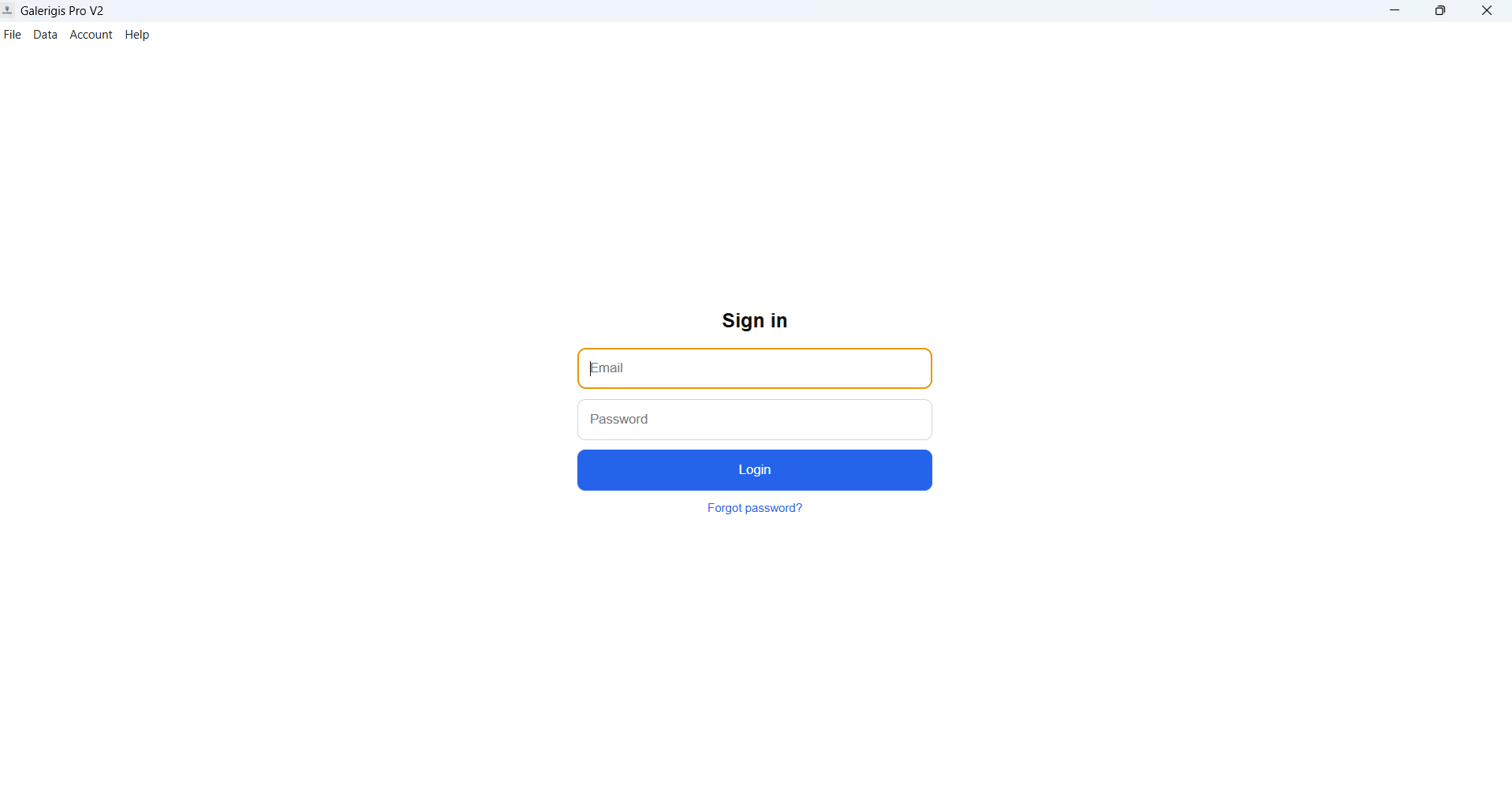
- Anda akan disambut oleh halaman Login.
- Masukkan Email yang Anda gunakan saat mendaftar/membeli lisensi.
- Masukkan Password atau Kode Lisensi yang telah dikirimkan ke email Anda.
- Klik tombol Login / Activate.
- Tunggu sejenak, aplikasi akan memverifikasi data ke server. Jika sukses, Anda akan langsung diarahkan ke peta utama.
Tips: Pastikan komputer terhubung ke internet yang stabil saat proses ini. Aktivasi hanya butuh beberapa detik.
4. Mode Offline (Bekerja di Lapangan)
Kami memahami bahwa pekerjaan GIS seringkali dilakukan di area dengan sinyal internet yang buruk atau bahkan tanpa sinyal sama sekali. Galerigis Pro dirancang dengan fitur Offline Token.
- Saat Online: Setiap kali Anda membuka aplikasi dengan koneksi internet, sistem akan otomatis memperbarui "token lisensi" di latar belakang tanpa mengganggu pekerjaan Anda.
- Saat Offline: Jika internet mati atau Anda pergi ke lapangan, aplikasi akan membaca token terakhir yang tersimpan. Anda bisa tetap bekerja secara OFFLINE selama 15 hari sejak koneksi terakhir.
- Re-validasi: Setelah 15 hari offline, Anda cukup menghubungkan laptop ke internet sebentar (misal via hotspot HP) dan membuka aplikasi untuk memperbarui token lisensi kembali.
5. Cara Update Aplikasi
Kami rutin merilis fitur baru dan perbaikan bug. Aplikasi Galerigis Pro memiliki fitur Auto-Updater yang praktis:
- Saat ada update baru, biasanya akan muncul notifikasi di pojok aplikasi atau saat aplikasi baru dibuka.
- Aplikasi akan mengunduh update di latar belakang (background).
- Setelah download selesai, Anda akan diminta untuk Restart aplikasi.
- Saat aplikasi tertutup dan terbuka kembali, versi terbaru sudah otomatis terpasang. Anda tidak perlu download manual dari web lagi!
6. Masalah Umum (Troubleshooting)
Jika Anda mengalami kendala saat instalasi atau aktivasi, silakan cek solusi berikut sebelum menghubungi support:
A. Gagal Login / Lisensi Tidak Valid
- Cek Koneksi Internet: Pastikan internet Anda stabil. Gunakan browser untuk membuka website lain sebagai tes.
- Periksa Jam & Tanggal: Ini sering terjadi. Pastikan jam dan tanggal di Windows Anda AKURAT dan tersinkronisasi (Set time automatically). Selisih waktu yang signifikan akan menyebabkan token keamanan dianggap kedaluwarsa oleh server.
- Copy-Paste Hati-hati: Saat menyalin password/kode lisensi dari email, pastikan tidak ada spasi kosong yang ikut ter-copy di awal atau akhir karakter.
B. Aplikasi Tidak Bisa Terhubung (Network Error)
- Firewall Kantor: Jika Anda menginstal di laptop kantor dengan keamanan ketat, pastikan IT support Anda mengizinkan akses ke domain
galerigis.comdanapi.galerigis.com. - Antivirus: Beberapa antivirus agresif mungkin memblokir koneksi aplikasi baru. Coba matikan sementara antivirus Anda untuk memastikan, lalu tambahkan Galerigis Pro ke daftar whitelist/exclusion.
C. Peta Tidak Muncul (Blank Putih)
- Cek spesifikasi WebGL. Pastikan driver kartu grafis (VGA) Anda sudah terupdate. Galerigis Pro membutuhkan dukungan WebGL untuk me-render peta vektor yang mulus.
- Coba restart aplikasi. Terkadang memori yang penuh perlu dibersihkan dengan memuat ulang aplikasi.
Masih mengalami kendala teknis?
Jangan ragu untuk menghubungi tim support kami. Klik tombol WhatsApp yang tersedia di pojok kanan bawah pada website resmi kami, atau kirim email ke handy@galerigis.com. Sertakan screenshot pesan error yang muncul agar kami bisa membantu Anda lebih cepat.