Menggunakan Basemap Offline
Fitur ini memungkinkan Anda mengakses peta dasar (basemap) tanpa koneksi internet. Sangat berguna untuk survei lapangan di area blank spot atau bekerja di jaringan tertutup (intranet).
Di Indonesia, banyak lokasi proyek — terutama di Kalimantan, Papua, Sulawesi pedalaman, dan pulau-pulau terpencil NTT — memiliki koneksi internet yang sangat terbatas atau bahkan tidak tersedia sama sekali. Basemap offline memastikan tim lapangan tetap bisa melihat peta dasar (citra satelit, OpenStreetMap) saat melakukan kegiatan seperti survei kadaster, inventarisasi hutan, pengukuran PTSL, atau inspeksi infrastruktur.
Siapa yang Membutuhkan Fitur Ini?
- Surveyor BPN/ATR — Pengukuran tanah di area tanpa sinyal membutuhkan peta dasar untuk orientasi dan validasi posisi.
- Tim AMDAL lapangan — Sampling kualitas air/tanah/udara di lokasi remote tetap perlu referensi peta.
- Kontraktor infrastruktur — Inspeksi jalan, jembatan, dan irigasi di area terpencil.
- TNI/Polri dan SAR — Operasi di wilayah tanpa jaringan memerlukan peta offline yang sudah disiapkan.
- Dinas kehutanan (KLHK) — Patroli kawasan hutan dan identifikasi batas kawasan.
📂 1. Persiapan Data Tiles
⬇️ 1. Download Basemap (Baru)
Galerigis Pro kini memiliki Basemap Downloader terintegrasi. Anda bisa menyimpan area tertentu langsung ke komputer Anda.
- Buka menu Tools → Download Offline Basemaps.
- Tentukan Area:
- Geser peta ke lokasi yang diinginkan.
- Atau gunakan layer geojson yang kamu drag and drop di galerigis pro.
- Pilih Zoom Level:
- Pilih rentang zoom (misal: Level 10-16 atau 10,11,12,13,14,15,16).
- Perhatian: Semakin tinggi level zoom, ukuran file akan semakin besar secara eksponensial.
- Klik Start Download.
- Tiles akan otomatis tersimpan di folder
WebGISData\tiles.
/nama_folder_tiles/
    ├── 10/           (Zoom Level)
    │   ├── 512/      (X Coordinate)
    │   │   ├── 300.png  (Y Coordinate)
    │   │   └── ...
    │   └── ...
    ├── 11/
    └── ...
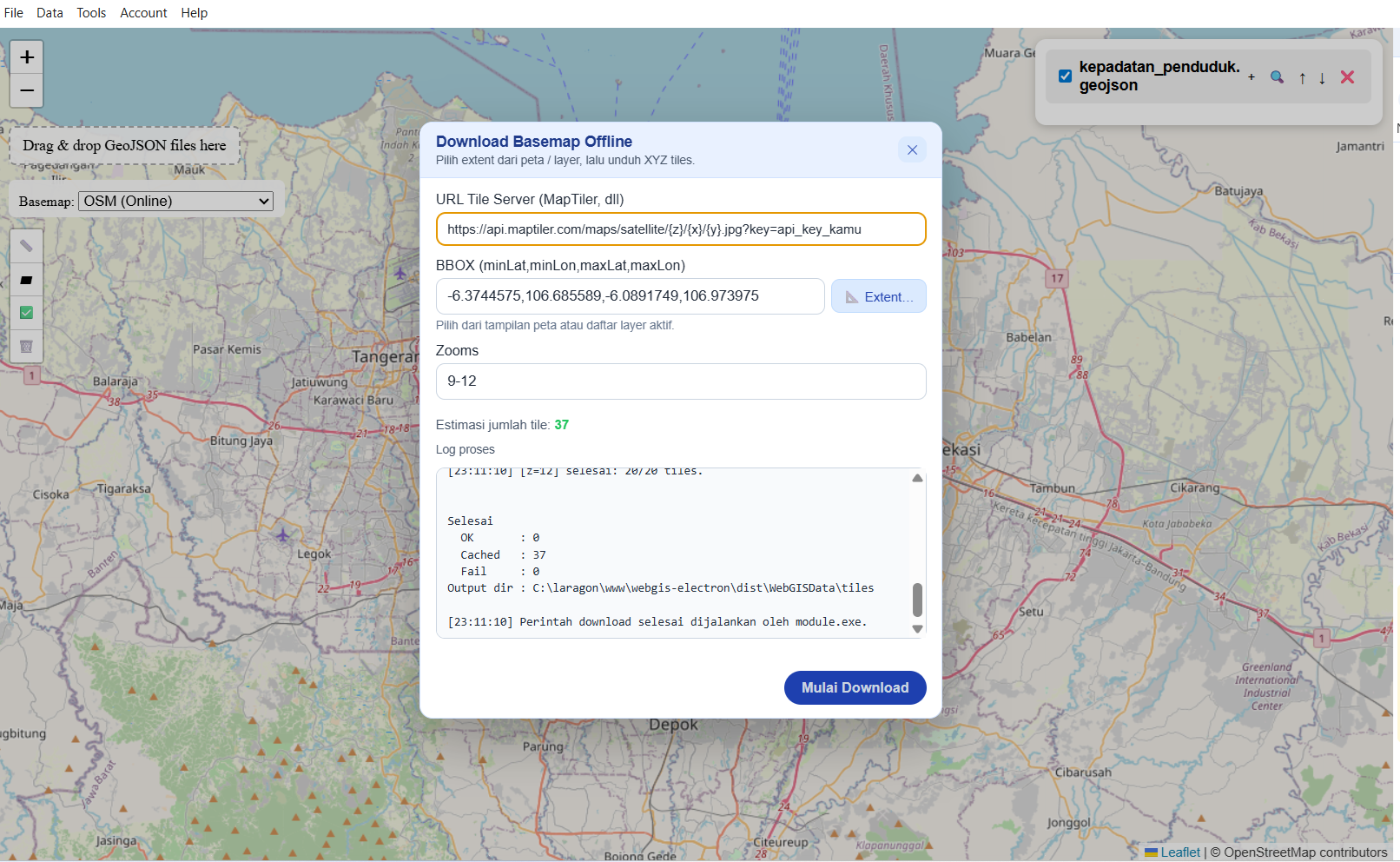
(Gambar: Screenshot basemap offline download)
⚙️ 2. Mengaktifkan Mode Offline
- Buka menu dropdown Basemap di sebelah kiri.
- Pilih opsi OSM(Offline).
Peta dasar akan otomatis beralih ke sumber lokal.
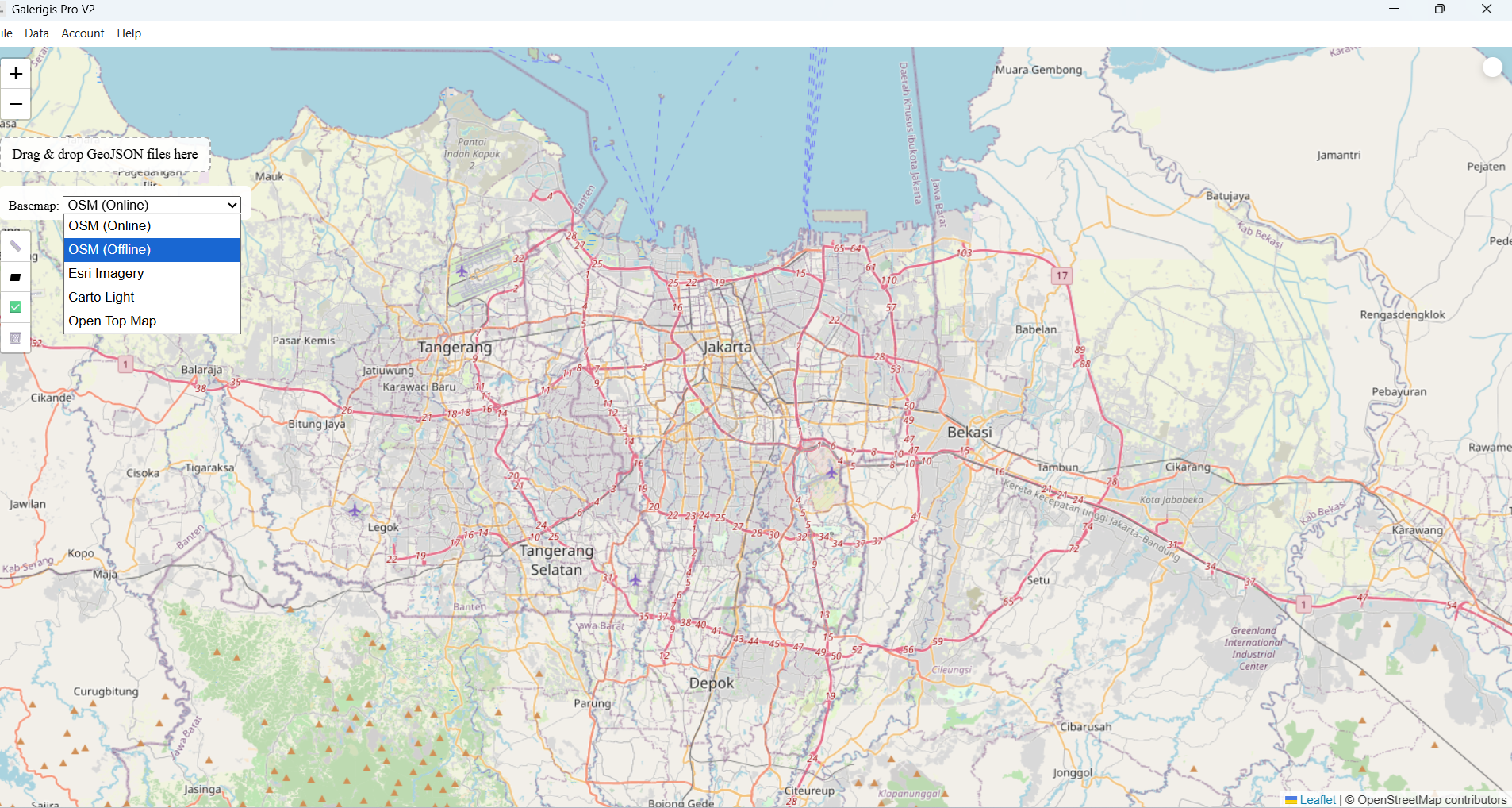
(Gambar: Tampilan dropdown basemap offline)
📥 Cara Mendapatkan Tiles Offline?
Jika Anda belum memiliki data tiles, kami sangat menyarankan penggunaan software berikut untuk membuatnya:
1. MapTiler (Sangat Direkomendasikan)
Software modern untuk memproses data peta (Raster/Vektor) menjadi format standar XYZ Tiles (Folder).
- Kelebihan: Cepat, mudah digunakan, dan hasil folder standar.
- Website: maptiler.com
📦 Export MBTiles Baru V3.1
Selain format folder XYZ Tiles, Anda kini bisa mengekspor basemap offline ke format MBTiles — file database tunggal yang berisi semua tile dalam satu file .mbtiles.
Kegunaan:
- Integrasi dengan aplikasi mobile Datum360.
- Mudah dipindahkan (satu file, bukan ribuan folder/file).
- Kompatibel dengan berbagai software GIS mobile.
Cara Ekspor:
- Saat melakukan download basemap offline, centang opsi Export as MBTiles.
- Proses download akan menghasilkan file
.mbtilessebagai tambahan dari folder tiles. - Transfer file
.mbtileske perangkat mobile untuk digunakan di Datum360 atau aplikasi lain.
🛠️ Troubleshooting
Peta Kosong / Grid Putih?
Jika peta tidak muncul setelah folder dipilih:
-
Cek Level Zoom:
Pastikan Anda berada di level zoom yang sesuai dengan data tiles Anda (misal: Zoom 10-15). Jika Anda zoom terlalu jauh (level 5) atau terlalu dekat (level 20) di mana data tidak ada, peta akan kosong. -
Cek Format File:
Galerigis Pro hanya mendukung format.png. Pastikan ekstensi file tiles Anda sesuai. -
Cek Struktur Folder:
Pastikan tidak ada folder ganda (misal:osm/osm/10/...). Folder yang Anda pilih harus langsung berisi folder angka zoom level (10,11, dst).