Dataset Citra Satelit
Galerigis Pro V4 menyediakan akses langsung ke berbagai sumber citra satelit dan tutupan lahan global dari dalam aplikasi. Anda bisa mencari, preview, dan download citra satelit tanpa perlu membuka browser atau mengunduh dari portal data terpisah.
🛰️ Sumber Data yang Didukung
| Sumber Data | Deskripsi | Resolusi |
|---|---|---|
| Sentinel-2 | Citra optik multispektral ESA (13 band). Ideal untuk analisis vegetasi, air, dan tutupan lahan. | 10m - 60m |
| Sentinel-1 | Citra radar SAR ESA. Berguna untuk monitoring banjir, deformasi lahan, dan area berawan. | 10m |
| ESA WorldCover | Peta tutupan lahan global ESA (11 kelas). Update tahunan. | 10m |
| Esri 10m Annual Land Cover | Peta tutupan lahan tahunan dari Esri/Microsoft (9 kelas). | 10m |
| OpenAerialMap | Koleksi citra drone dan aerial dari komunitas global. | Bervariasi |
💡 Panel Data Catalog yang sama juga melayani data vector: Data POI dari Google Maps & Overture, building footprints, dan jaringan jalan Overture Maps.
🔍 Cara Mencari dan Download
1. Membuka Panel Dataset
- Buka tab Toolbox di sidebar kiri.
- Pilih Data Catalog.
- Klik "Cari & Download Citra Satelit".
- Panel pencarian akan terbuka.
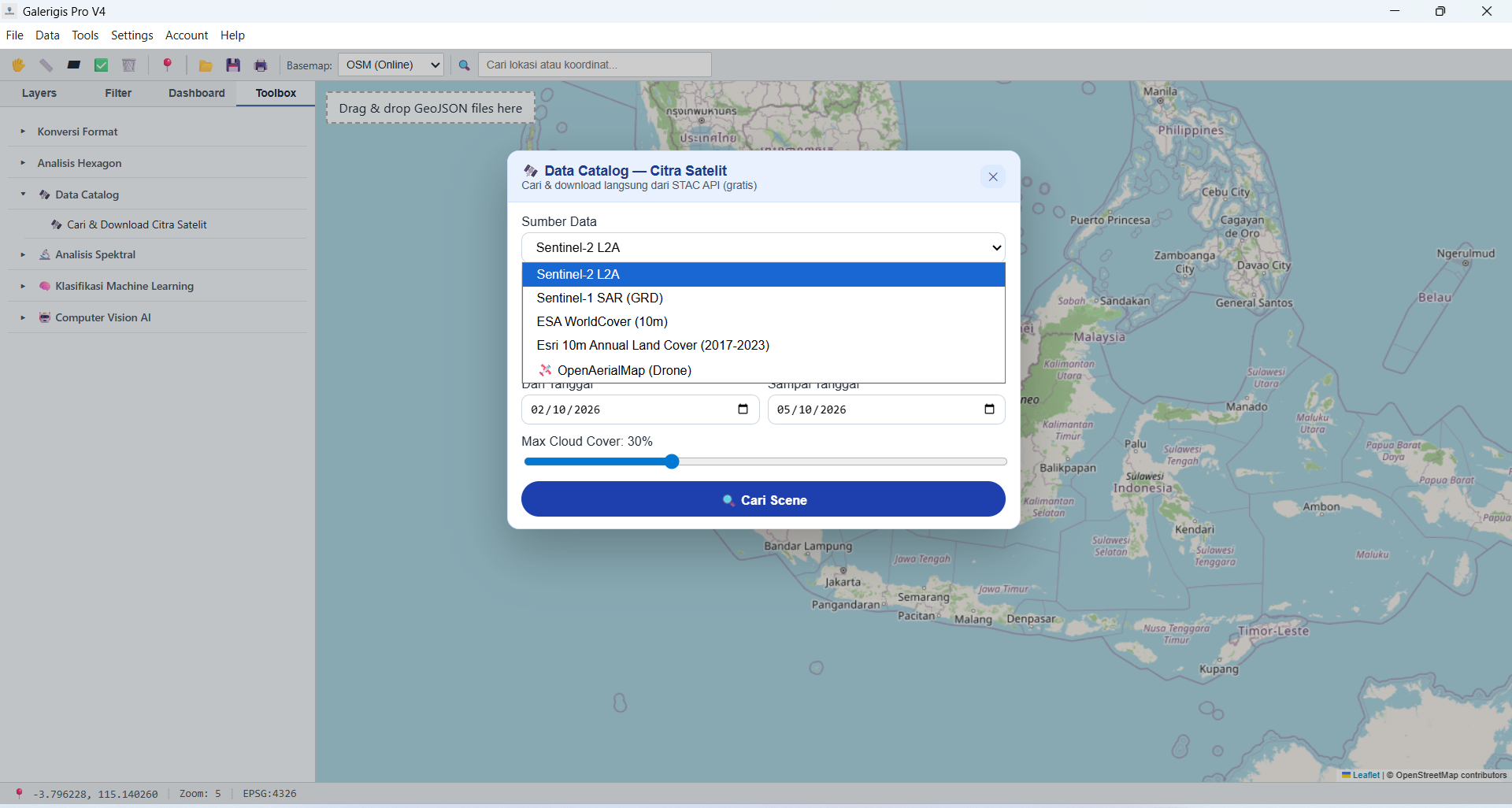
(Tampilan menu Data Catalog di Toolbox)
2. Mencari Citra
- Tentukan area pencarian — ada 3 cara:
- Extent peta: Geser dan zoom peta ke area yang diinginkan. Sistem akan mencari citra berdasarkan extent peta saat ini.
- Gambar AOI di peta: Digitasi polygon langsung di peta sebagai Area of Interest.
- Dari data GeoJSON: Drag & drop file GeoJSON ke peta — batas area dari layer tersebut akan digunakan sebagai area pencarian.
- Pilih sumber data (Sentinel-2, Sentinel-1, dll).
- Klik Search atau Cari.
- Hasil pencarian akan muncul berupa daftar scene/tile yang tersedia.
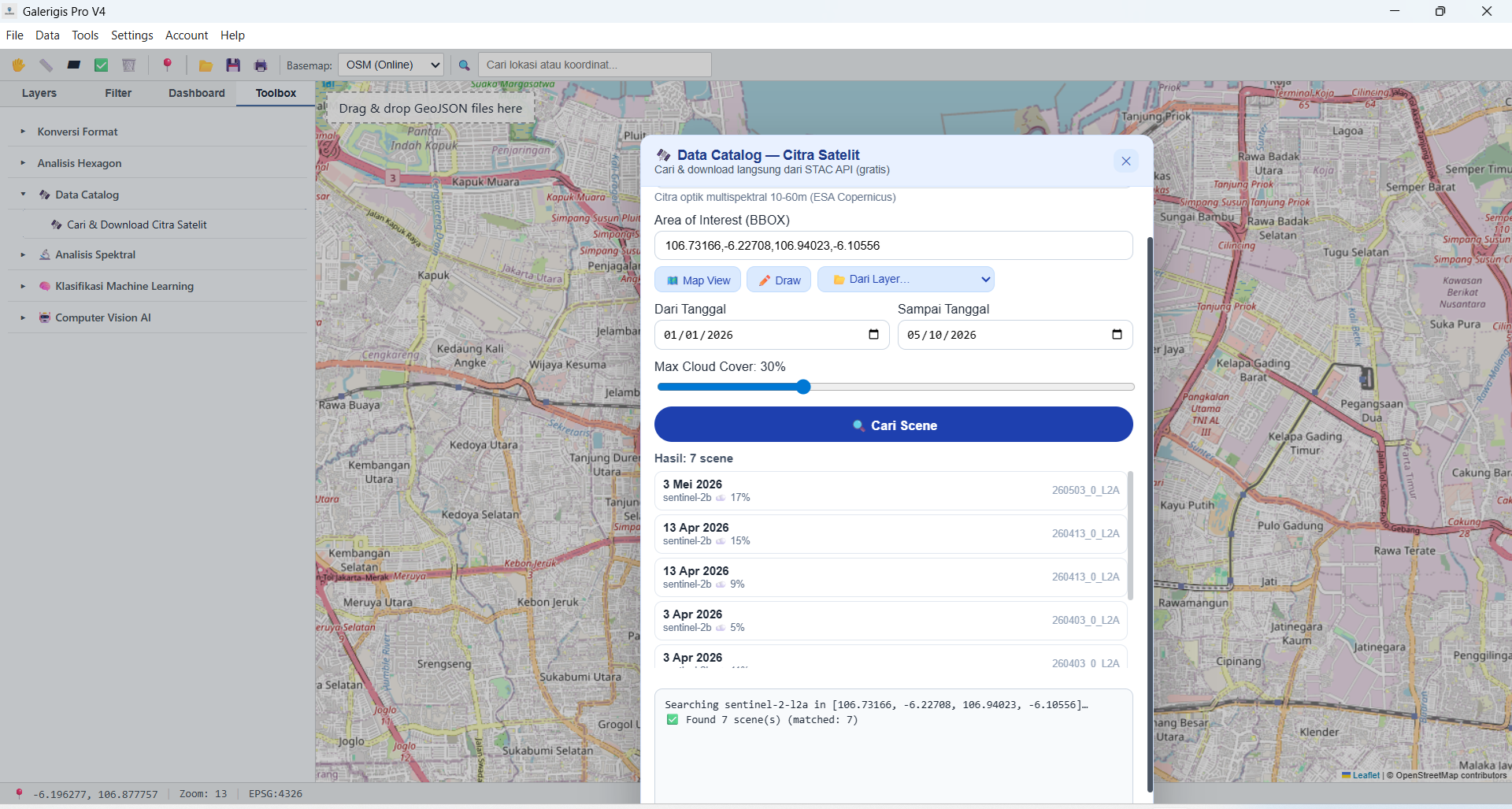
(Tampilan hasil pencarian citra satelit)
3. Preview Metadata
Sebelum download, Anda bisa melihat informasi detail setiap scene:
- Tanggal akuisisi
- Persentase tutupan awan (cloud cover)
- Footprint area
4. Download
- Pilih scene yang diinginkan.
- Klik Download.
- File akan otomatis diunduh ke folder proyek Anda.
- Setelah download selesai, citra bisa langsung di-load ke peta.
✂️ Clip/Crop Raster ke AOI
Setelah citra terunduh, Anda bisa memotong (clip) citra berdasarkan area tertentu:
- Siapkan polygon AOI (Area of Interest):
- Digitasi manual polygon di peta, atau
- Gunakan layer vector (GeoJSON/SHP) yang sudah ada.
- Buka tab Toolbox di sidebar kiri, pilih Analisis Spektral, lalu klik Clip Raster ke Polygon.
- Pilih file raster (GeoTIFF) yang ingin dipotong.
- Pilih sumber AOI (polygon digitasi atau layer).
- Klik Clip/Crop.
- Output berupa file GeoTIFF baru yang hanya mencakup area AOI — siap dianalisis atau digunakan di software lain (QGIS, ArcGIS, dll).
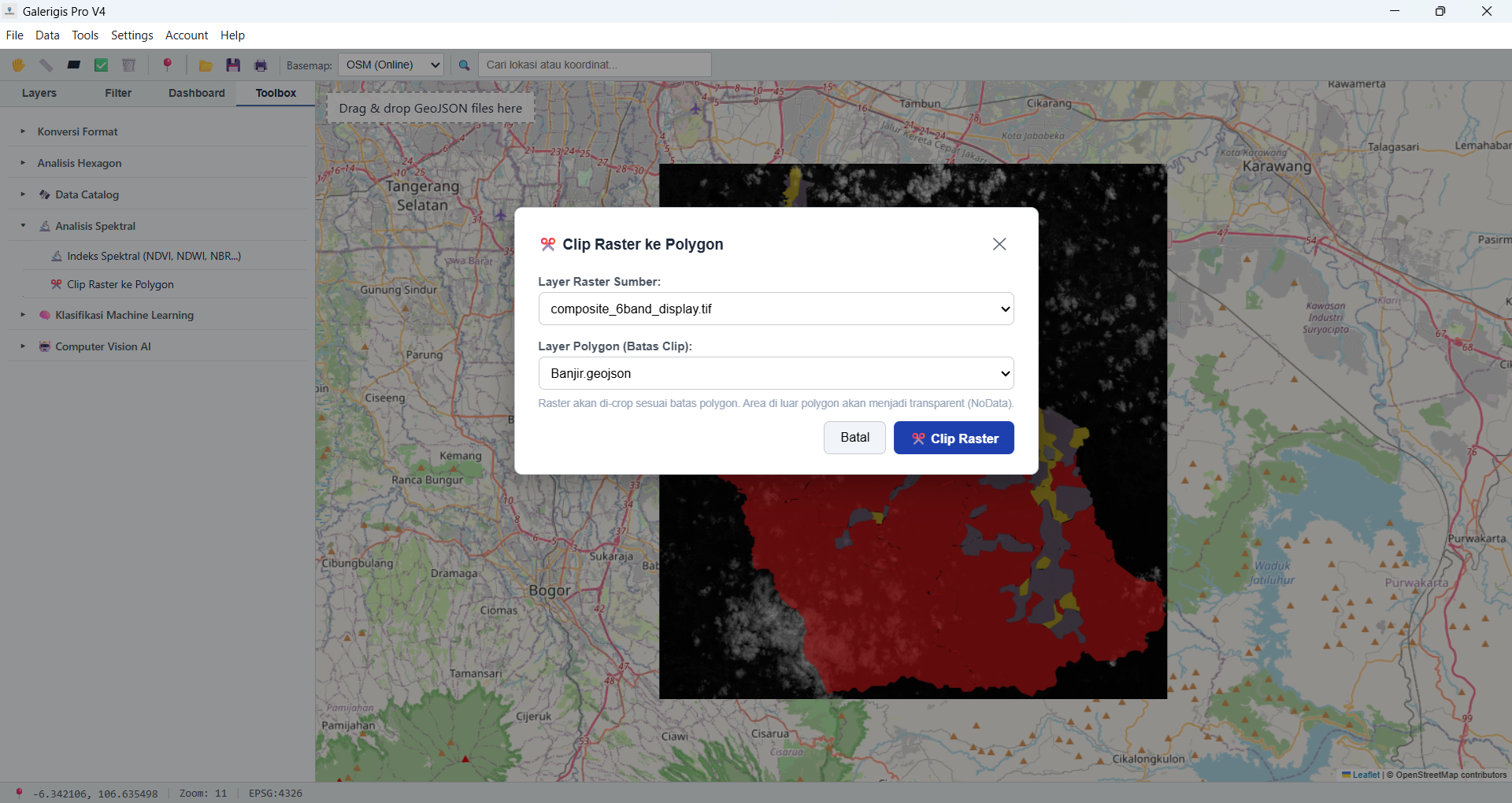
(Tampilan Clip Raster ke Polygon)
💡 Tips: Clip raster sebelum melakukan analisis indeks spektral atau klasifikasi agar proses lebih cepat dan file lebih kecil.
❓ FAQ
Membutuhkan koneksi internet?
Ya. Fitur pencarian dan download citra membutuhkan koneksi internet untuk mengakses server data satelit.
Citra bisa digunakan offline setelah download?
Ya. Setelah file GeoTIFF terunduh ke folder proyek, Anda bisa bekerja sepenuhnya offline.
Format output download?
Semua citra diunduh dalam format GeoTIFF (.tif) — format standar industri yang kompatibel dengan semua software GIS.
Sentinel-2 awan tebal, bagaimana?
Pilih scene dengan cloud cover rendah (< 20%). Anda bisa melihat persentase awan di metadata sebelum download. Alternatif: gunakan Sentinel-1 (SAR) yang tidak terpengaruh awan.