Klasifikasi Tutupan Lahan
Galerigis Pro V4 menyediakan dua metode klasifikasi tutupan lahan otomatis yang berjalan 100% offline di laptop Anda — tanpa perlu upload data ke cloud atau menggunakan software tambahan.
🔵 1. Unsupervised — K-Means Clustering
Klasifikasi otomatis tanpa perlu training data. Sistem mengelompokkan piksel berdasarkan kemiripan spektral.
Cara Menggunakan
- Load citra satelit multispektral ke peta.
- Buka tab Toolbox di sidebar kiri, pilih Klasifikasi Machine Learning, lalu klik Klasifikasi Unsupervised (K-Means).
- Pilih citra raster sumber.
- Tentukan jumlah kelas (2–23 kelas).
- Klik Klasifikasi.
- Hasil berupa raster terklasifikasi dengan warna per kelas.
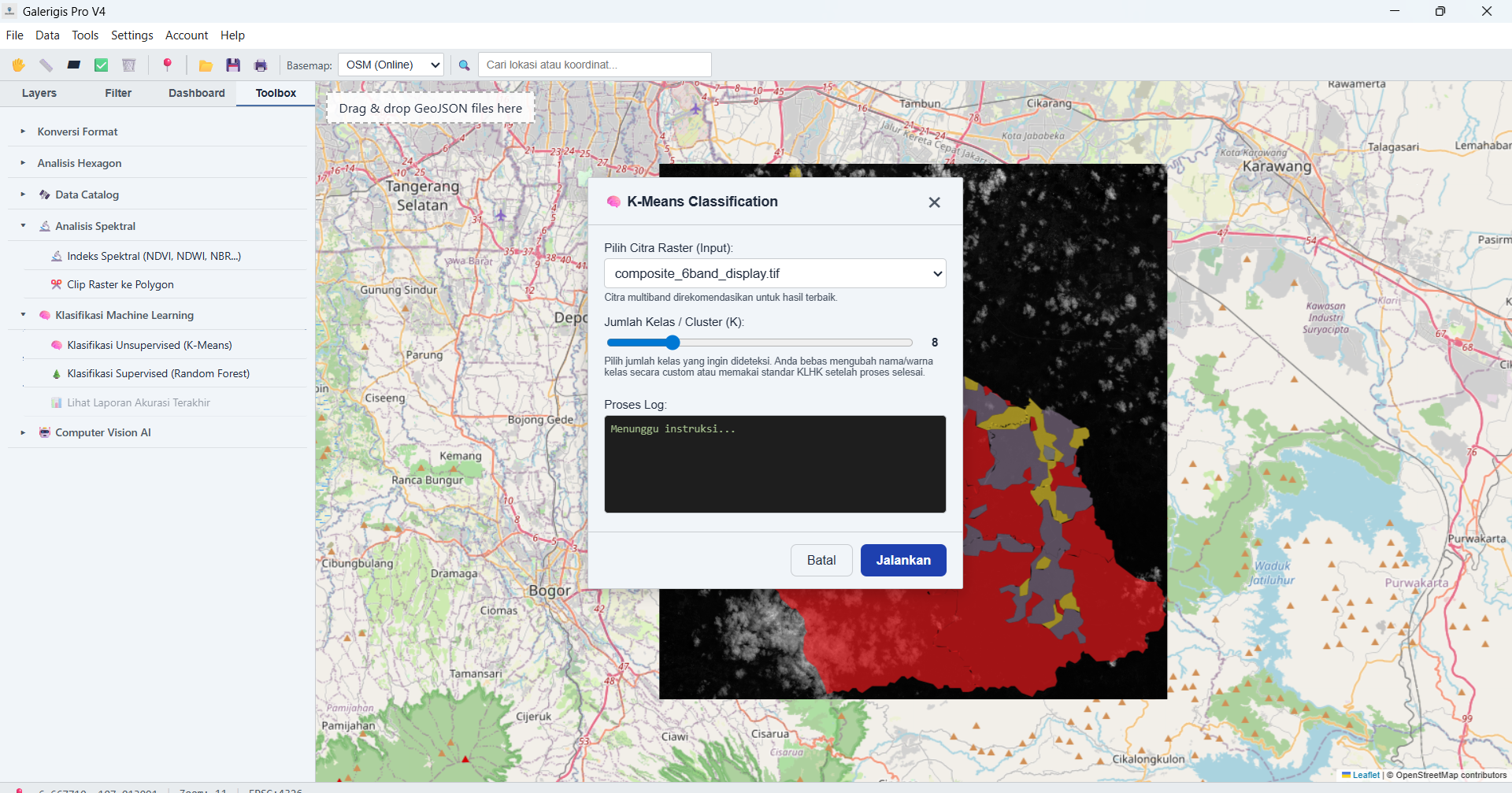
(Tampilan Klasifikasi Unsupervised K-Means)
Template Warna KLHK
Galerigis Pro menyediakan template warna standar KLHK 23 Kelas untuk klasifikasi tutupan lahan Indonesia. Pilih template ini agar warna kelas sesuai dengan standar nasional yang digunakan oleh Kementerian Lingkungan Hidup dan Kehutanan.
Pelabelan Manual
Setelah klasifikasi selesai, Anda bisa memberi label nama pada setiap cluster:
- Cluster 1 → "Hutan Primer"
- Cluster 2 → "Sawah"
- Cluster 3 → "Pemukiman"
- dst.
🟢 2. Supervised — Random Forest
Klasifikasi presisi tinggi menggunakan training data yang Anda buat sendiri. Sistem melatih model machine learning dan mengklasifikasi seluruh citra.
Cara Menggunakan
- Load citra satelit multispektral ke peta.
- Buka tab Toolbox di sidebar kiri, pilih Klasifikasi Machine Learning, lalu klik Klasifikasi Supervised (Random Forest).
- Pilih citra raster sumber.
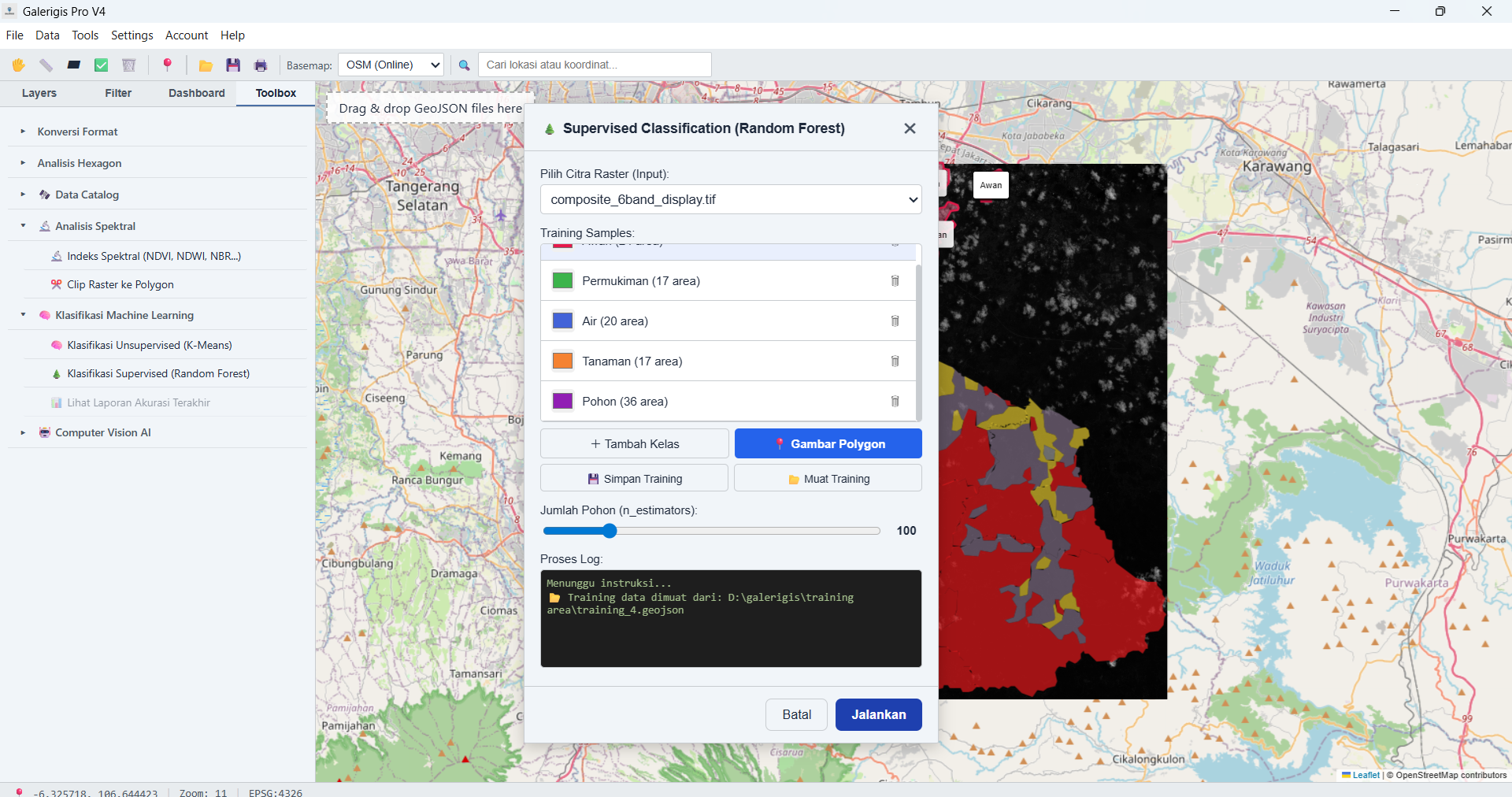
(Tampilan Klasifikasi Supervised Random Forest)
4. Buat Training Area:
- Gambar polygon di peta untuk setiap kelas tutupan lahan.
- Beri label pada setiap polygon (misal: "Hutan", "Air", "Pemukiman").
- Buat minimal 3–5 polygon per kelas untuk hasil optimal.
- Klik Jalankan.
- Sistem akan:
- Melatih model Random Forest dari training area.
- Mengklasifikasi seluruh citra berdasarkan model.
- Menampilkan hasil di peta.
Laporan Akurasi
Setelah klasifikasi selesai, sistem menghasilkan Confusion Matrix yang menunjukkan:
- Overall Accuracy — Persentase piksel yang terklasifikasi benar.
- Akurasi per kelas — Seberapa baik model mengenali setiap kelas.
- Kappa Index — Ukuran kesesuaian klasifikasi.
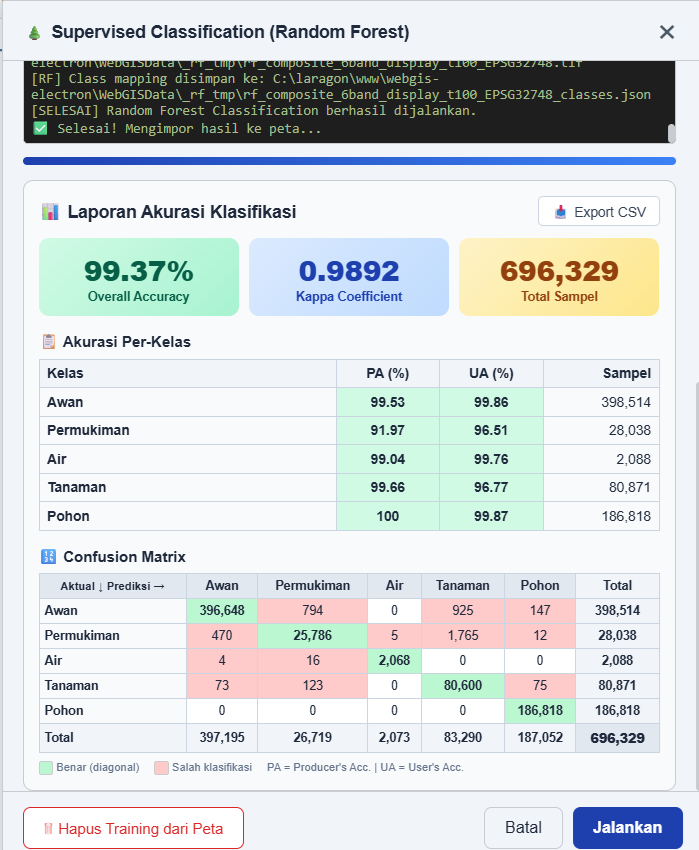
(Tampilan laporan akurasi Supervised Classification)
Lokasi Hasil Output
Hasil klasifikasi otomatis tersimpan di folder proyek (WebGISData):
- K-Means →
WebGISData/_kmeans_tmp/ - Random Forest →
WebGISData/_rf_tmp/
Output berupa file GeoTIFF (.tif) yang bisa langsung dibuka di QGIS, ArcGIS, atau software GIS lainnya.
🆚 Kapan Menggunakan K-Means vs Random Forest?
| Aspek | K-Means (Unsupervised) | Random Forest (Supervised) |
|---|---|---|
| Training data | Tidak perlu | Perlu (Anda gambar polygon) |
| Kecepatan | Cepat | Lebih lambat (proses training) |
| Akurasi | Sedang | Tinggi |
| Cocok untuk | Eksplorasi awal, area baru | Laporan resmi, analisis detail |
| Jumlah kelas | 2–23 (ditentukan manual) | Sesuai training area |
💡 Tips: Mulai dengan K-Means untuk eksplorasi cepat, lalu gunakan Random Forest untuk hasil akhir yang lebih akurat.
❓ FAQ
Citra apa yang cocok untuk klasifikasi?
Citra multispektral (Sentinel-2, Landsat 8/9) memberikan hasil terbaik. Citra RGB biasa (drone) bisa digunakan tapi akurasinya lebih rendah.
Berapa lama proses klasifikasi?
Tergantung ukuran citra. Untuk area kabupaten (Sentinel-2), biasanya 1–5 menit.
Hasil klasifikasi bisa diedit?
Hasil berupa raster GeoTIFF. Untuk editing per-piksel, gunakan software seperti QGIS.
Langkah lanjutan: klasifikasikan citra dari dua periode berbeda, lalu bandingkan dengan Perubahan Penutupan Lahan (Land Cover Change) untuk mendapat matriks transisi luas per kelas + peta perubahan + Excel. Kualitas tiap klasifikasi bisa diuji dulu lewat Uji Akurasi Klasifikasi di kategori Toolbox yang sama.