Report Generator (DOCX)
Galerigis Pro memiliki Report Generator bawaan yang mampu menghasilkan laporan Microsoft Word (.docx) secara otomatis dari data layer di peta. Fitur ini sangat berguna untuk kebutuhan pelaporan rutin seperti inspeksi aset, inventarisasi, dan monitoring berkala — tanpa perlu copy-paste manual dari spreadsheet ke Word.
🎯 Kapan Menggunakan Fitur Ini?
- Laporan Inspeksi Berkala — Generate laporan kondisi aset (jalan, jembatan, tower) langsung dari data survei.
- Berita Acara Lapangan — Buat dokumen resmi dengan data koordinat dan foto lapangan terintegrasi.
- Inventarisasi Aset — Daftar aset lengkap dengan lokasi dan atribut, siap cetak.
- Monitoring Progress — Laporan perkembangan proyek berdasarkan data spasial terbaru.
- Summary Executive — Ringkasan data untuk presentasi ke manajemen.
📝 Template Bawaan
Galerigis Pro menyediakan 5 template laporan siap pakai:
| No | Template | Kegunaan |
|---|---|---|
| 1 | Inspeksi | Laporan pemeriksaan kondisi aset di lapangan |
| 2 | Inventarisasi | Daftar inventaris aset lengkap dengan lokasi |
| 3 | Monitoring | Laporan pemantauan berkala |
| 4 | Berita Acara | Dokumen resmi hasil kegiatan lapangan |
| 5 | Summary | Ringkasan eksekutif data layer |
🚀 Cara Generate Laporan
- Pastikan Anda sudah memiliki layer aktif di peta dengan data atribut.
- Buka menu Tools di header bar atas.
- Pilih Generate Report (DOCX).
- Pilih template yang sesuai (atau gunakan template custom).
- Pilih layer yang datanya ingin dijadikan laporan.
- Klik Generate Report.
- Pilih lokasi penyimpanan file
.docx.
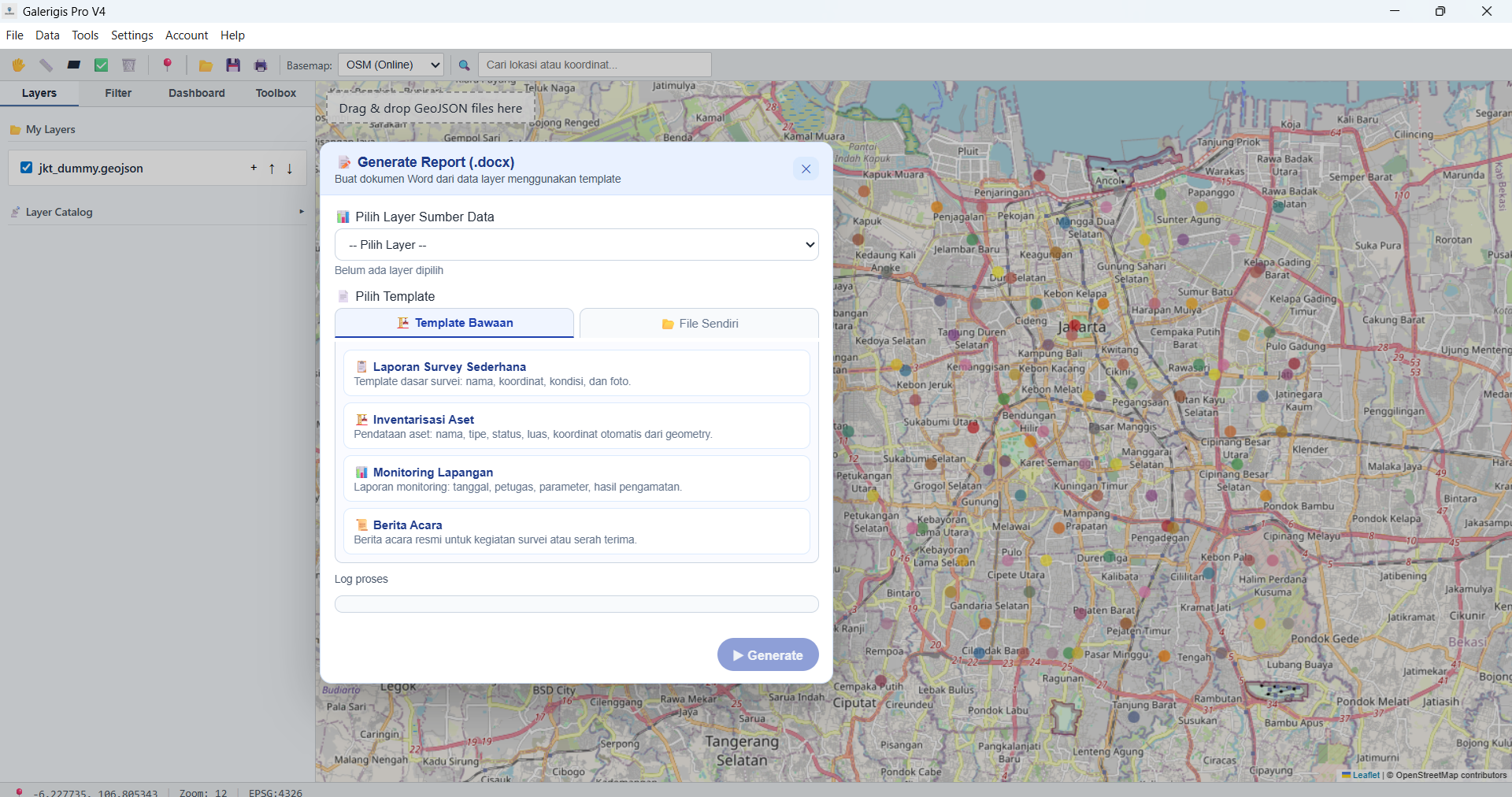
(Tampilan menu Generate Report di Galerigis Pro)
Laporan akan otomatis ter-generate berisi data dari layer yang dipilih, terformat sesuai template.
📸 Foto dalam Laporan
Report Generator secara otomatis mendeteksi field foto di data GeoJSON berdasarkan nama kolom. Jika terdeteksi, foto akan di-embed langsung ke dalam dokumen Word.
Nama Field yang Dikenali
Sistem mengenali field foto secara otomatis jika nama kolom mengandung salah satu dari:
photo, photos, image, images, img, photo_list
Contoh nama kolom yang valid:
photo,photo_list,image,img
Format Nilai Field
Field foto mendukung dua format:
1. Path tunggal:
assets/img/foto_001.jpg
2. Format photo_list (multiple foto dengan caption):
assets/img/foto_001.jpg|Tampak depan; assets/img/foto_002.jpg|Tampak samping
Format: path|caption dipisahkan titik koma (;) untuk multiple foto.
Path Foto
- Path relatif akan di-resolve relatif terhadap folder proyek (folder
WebGISDataaktif). - Path absolut (misal
D:\Survey\foto.jpg) juga didukung. - Jika file foto tidak ditemukan di path yang tercatat, foto akan dilewati (tidak error).
💡 Tips: Gunakan fitur Import Foto Geotag untuk menghasilkan data GeoJSON yang sudah otomatis berisi field
photo_listdengan path dan caption yang benar.
🎨 Template Custom
Selain 5 template bawaan, Anda bisa membuat template custom sendiri:
- Buat file template Word (.docx) dengan placeholder field.
- Gunakan format placeholder sesuai nama kolom di data layer Anda.
- Import template custom melalui menu Report Generator.
- Template custom akan tersimpan dan bisa dipakai ulang.
❓ FAQ
Laporan kosong / tidak ada data?
- Pastikan layer yang dipilih memiliki data (fitur) yang aktif di peta.
- Jika menggunakan filter, hanya data yang terfilter yang masuk ke laporan.
Foto tidak muncul di laporan?
- Pastikan nama kolom di data GeoJSON sesuai pola yang dikenali:
photo,photos,image,images,img, atauphoto_list. - Pastikan file foto masih ada di path yang tercatat. Path relatif di-resolve dari folder proyek aktif (
WebGISData). - Jika menggunakan template custom, pastikan ada tag foto dengan format
{%nama_field}(pakai%) di template.docx.
Bisa export ke PDF?
Report Generator menghasilkan file .docx (Word). Untuk konversi ke PDF, buka file hasil di Microsoft Word lalu Save As PDF.